윈도우10 블루스크린 발생 기록, 로그 확인 방법
- 컴퓨터&전자제품/컴퓨터 팁 , 윈도우 팁
- 2021. 6. 4.

윈도우 PC를 사용하다보면 시스템의 오류나 하드웨어의 오류로 인하여 컴퓨터가 멈추며 블루스크린이 나타날때가 있습니다.
블루스크린이 뜨면 하던 작업들이 모두 날아가버릴 수 있기때문에 매우 화나는데요.
이런 블루스크린이 한번만 나타나면 그나마 다행이지만, 주기적으로 계속 나타날때가 있습니다.
이럴때는 블루스크린 발생기록과 로그를 확인하여 바로바로 해결해주셔야 블루스크린이 나타나는 것을 막을 수 있는데요.
이번에는 윈도우10 블루스크린 발생 기록, 로그 확인 방법에 대해 알려드리려고 합니다.
블루스크린 리스트에 대해서는 아래의 글을 참고하시길 바랍니다.
윈도우10 블루스크린 리스트 및 해결 방법
윈도우 운영체제를 사용하다가 시스템 혹은 소프트웨어에 오류가 생기면 파란색 화면과 및 오류 메세지와 함께 블루스크린이 나타나는데요. 일반적으로 블루스크린이 뜨면 재부팅을 해서 다시
ivyit.tistory.com
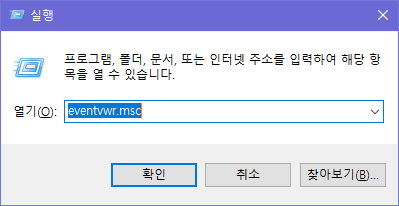
▲ 우선 [윈도우키 + R]단축키를 사용하여 실행창을 열어주신 후 "eventvwr.msc"을 입력 후 "확인"을 클릭합니다.
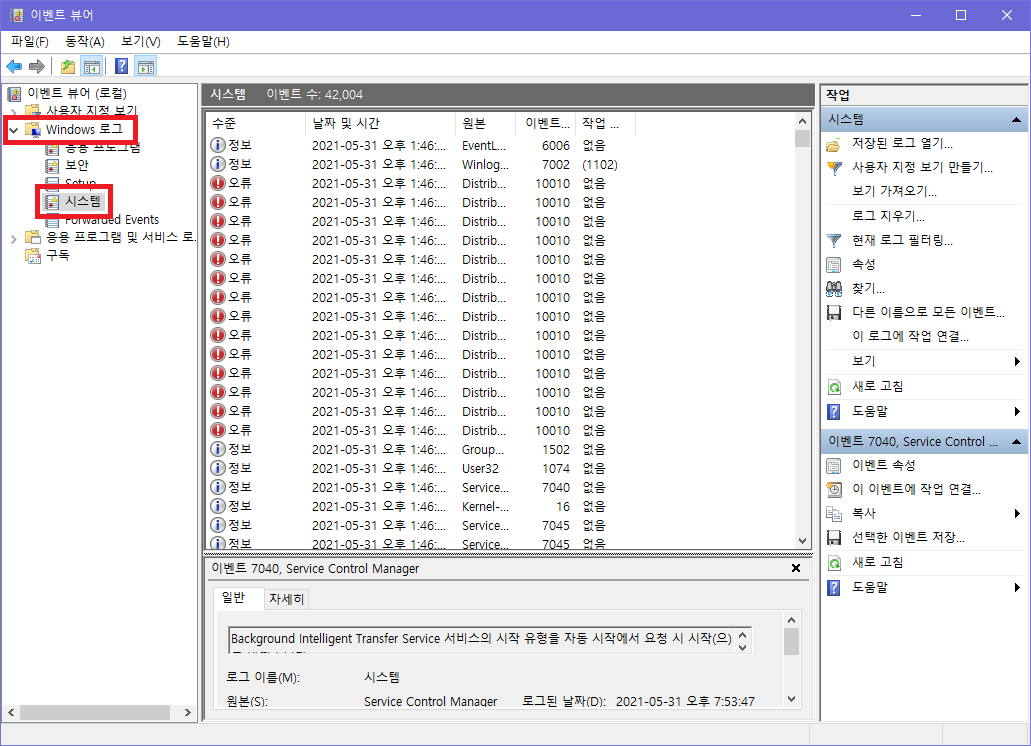
▲ 그럼 위와 같이 이벤트 뷰어창이 나타나게됩니다.
블루스크린 기록 및 로그를 확인하기 위해서는 좌측에 있는 메뉴에서 "Windows 로그 - 시스템"을 클릭합니다.
그럼 위와 같이 시간순서대로 시스템 로그가 나타나게 됩니다.

▲ 여기서 블루스크린 로그 기록을 확인하기 위해서는 [Ctrl + F] 단축키를 사용하여 "BugCheck" 부분을 찾아 확인하시면 됩니다.
확인하고자 하는 항목을 선택하게 되면 오류 정보를 확인할 수 있습니다.
위 경우 0x000000d1 으로 원인은 드라이버 손상으로 인해 주로 나타나는 블루스크린인데요.
새로운 드라이버를 다시 설치해주면 간단하게 해결되는 문제입니다.
이와같이 블루스크린 로그 기록을 확인하면 블루스크린이 나타나는 문제도 해결할 수 있습니다.